Как установить индикатор в mt4 (MetaTrader4) ?

Александр Михайлов
RU
Пошаговая иллюстрированная инструкция, объясняющая как установить индикатор в mt4

Каждый трейдер, рано или поздно, приходит к мысли, как установить индикатор в mt4, потому что ему категорически не хватает стандартного набора индикаторов. Интернет-ресурсы предоставляют для скачивания просто массу дополнительных индикаторов и скриптов, призванных оказать трейдеру помощь в извлечении прибыли на валютном рынке. Однако в комментариях к этим индикаторам и скриптам практически всегда можно встретить «я установил – у меня не работает». В этой статье мы покажем, как сделать так, чтобы «установил – все работает».

Пошаговая инструкция установки индикатора в MT4

Шаг 1

Обычно, скачанные из сети форекс индикаторы и пользовательские скрипты находятся в архивах, которые нужно распаковать. Полученный файл или несколько файлов будут иметь расширение *.ex4 или *.mq4.
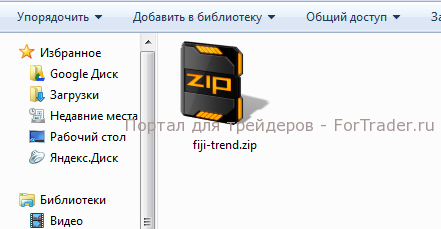
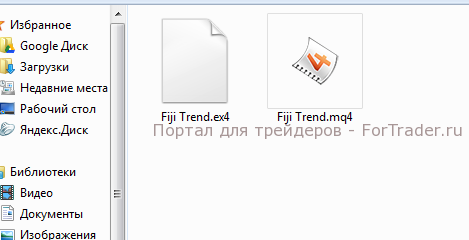
Рис. 1. Скачанный архив с индикатором.
Рис. 2. Распакованные из архива файлы индикатора.

Шаг 2

Для установки индикатора в mt4 или скрипта следует скопировать или перенести распакованные файлы в соответствующую папку с торговой платформой MetaTrader 4. Для этого существует два способа:

Способ 1: (устаревший способ, для старых версий терминалов и ОС Windows)

Для индикатора mt4 это будет папка C:\Program Files\MetaTrader <название брокера форекс>\MQL4\Indicators

Для скрипта mt4 это папка C:\Program Files\MetaTrader <название брокера форекс>\MQL4\scripts
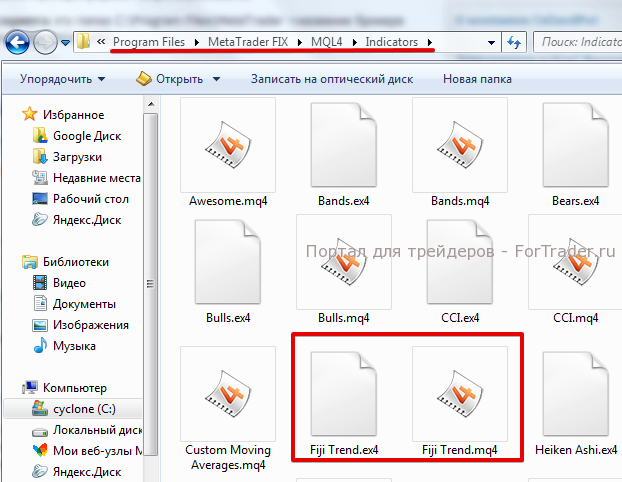
Рис. 3. Файлы форекс индикатора, скопированные в папку торгового терминала.

Способ 2: (новый способ установки)

В терминале открыть вкладку «Файл» — «Открыть каталог данных»
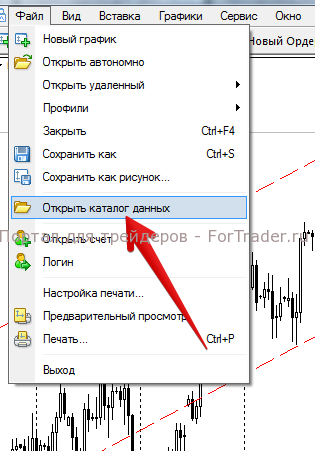
Рис. 4. Добавление индикаторов через терминал.

Скопировать файлы в соответствующую папку, аналогично первому способу.

Второй способ установки индикатора в mt4 будет более удобен тем, у кого установлено несколько терминалов в разных брокеров, а так же тем у кого операционная система windows 7 и выше.

Шаг 3

После того, как нужные файлы помещены в соответствующие папки, терминал MetaTrader 4 необходимо перезапустить, если он был включен, или же просто включить.

Шаг 4

В торговом терминале форекс индикатор можно установить двумя способами:

— через кнопку «Навигатор» открыть боковую панель. Открыть вкладку «Пользовательские индикаторы», найти установленный индикатор и перетащить на график нужной вам валютной пары.
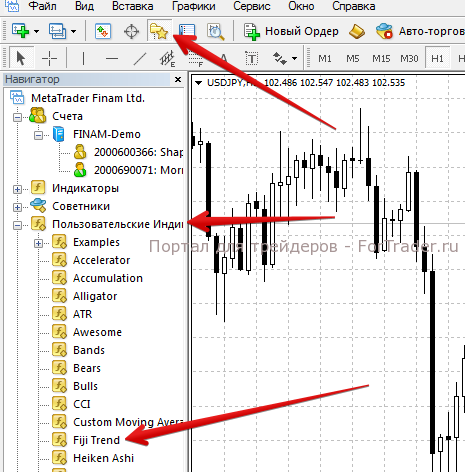
Рис. 4. Установка форекс индикатора через панель «Навигатора».
Рис. 5. Установка форекс индикатора через панель «Навигатора».

— Во вкладке «Вставка» перейти по вкладкам «Индикаторы», «Пользовательский», найти нужный индикатор и кликнуть на него.
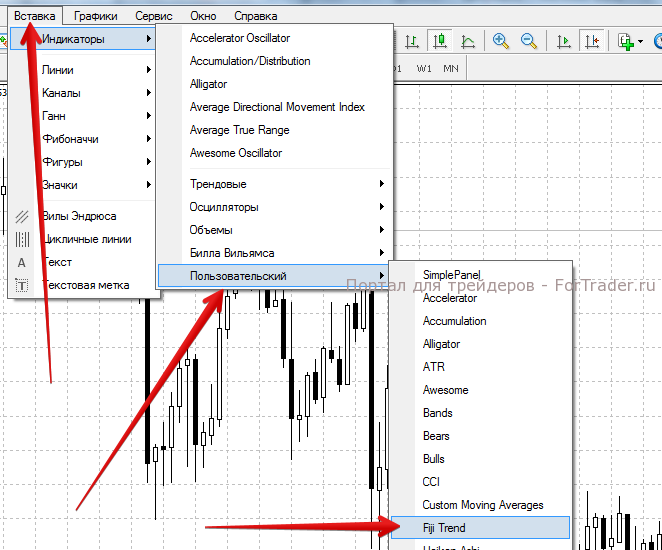
Рис. 5. Установка форекс индикатора через вкладку «Вставка».
Рис. 6. Установка форекс индикатора через вкладку «Вставка».

Воспользуетесь вы первым или вторым способом – разницы абсолютно никакой нет.

Шаг 5

После операций, описанных в предыдущем пункте, появится окно настройки, в котором необходимо поставить галочку «Разрешить импорт DLL», а также можно изменить параметры форекс индикатора, настроив его по своему вкусу.
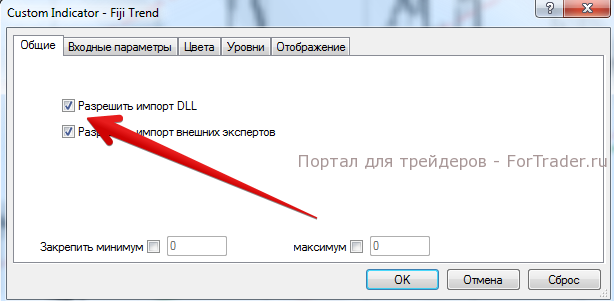
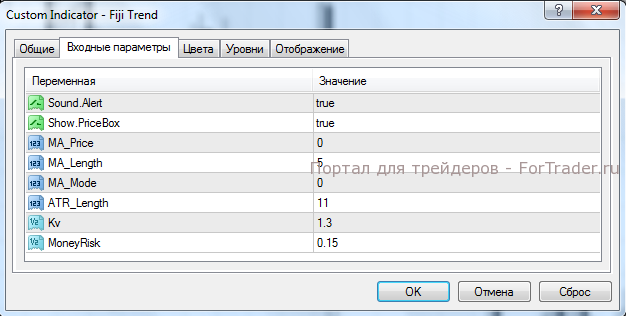
Рис. 7. Окно настроек форекс индикатора.
Рис. 6. Окно настроек форекс индикатора.
Рис. 8. Окно настроек форекс индикатора.

Шаг 6

В итоге, получаем работающий на графике валютной пары индикатор.
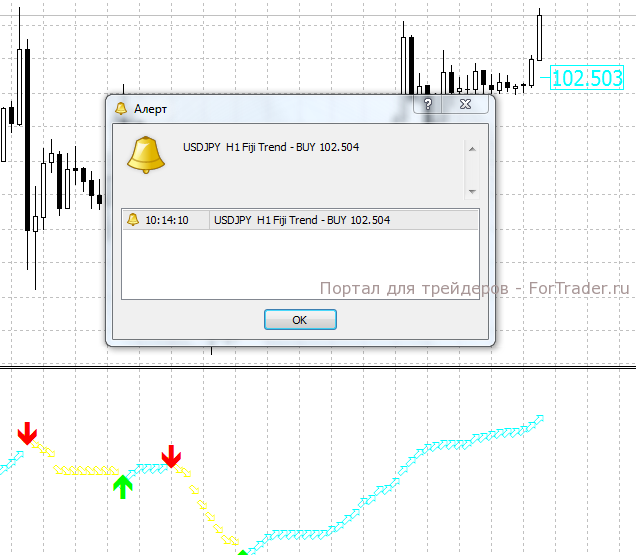
Рис. 7. Установленный на график валютной пары форекс индикатор.
Рис. 9. Установленный на график валютной пары форекс индикатор.

Шаг 7

Для удаления установленного индикатора нужно кликнуть на графике правой кнопкой мыши или же зайти во вкладку «Графики», найти в «Списке индикаторов» установленный форекс индикатор и удалить его.
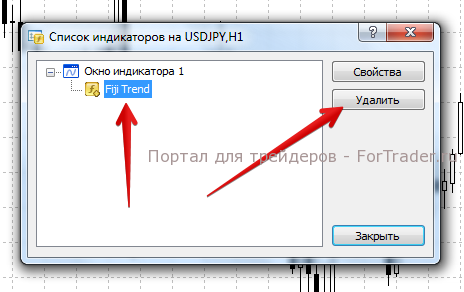
Рис. 8. Удаление установленного форекс индикатора.
Рис. 10. Удаление установленного форекс индикатора.

Для установки и удаления скриптов все операции аналогичны.

В заключение стоит отметить, что, несмотря на обилие всевозможных индикаторов и скриптов, увлекаться ими не стоит, ведь они играют всего лишь роль помощников в торговле – принятие решений остается прерогативой трейдера.
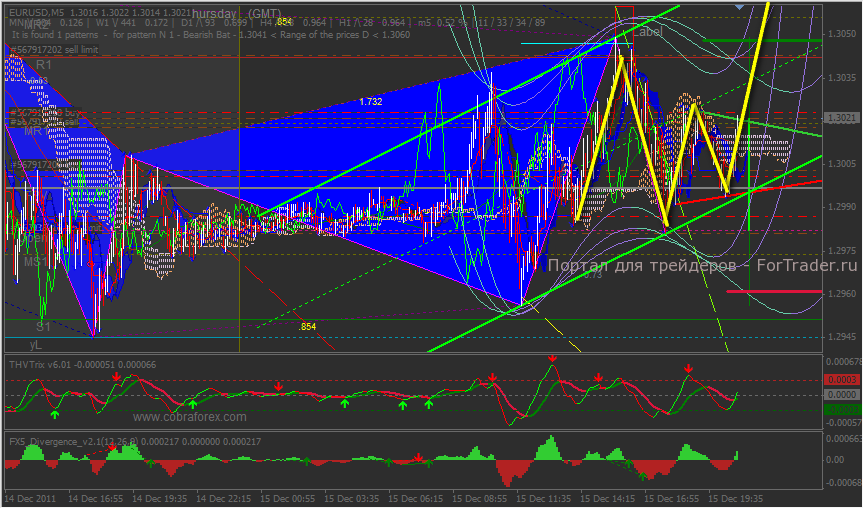
Рис. 9. Как не стоит делать.
Рис. 11. Как не стоит делать. 

Подпишитесь на нас в VK

Fortrader contentUrl Suite 11, Second Floor, Sound & Vision House, Francis Rachel Str. Victoria Victoria, Mahe, Seychelles +7 10 248 2640568

Комментарии (2)

Обсуждение закрыто.

Ещё из этой категории

Все статьи

Торговля фьючерсами в терминале MetaTrader 4

Большинство начинающих да и более-менее опытных трейдеров даже не подозревают, что самый популярный терминал MetaTrader позволяет торговать не только традиционными активами – валютными парами, металлами, акциями – а еще и фьючерсами. Торговля фьючерсами в терминале МТ4 почти не отличается от обычного форекс трейдинга. И там, и там работают общеизвестные законы и правила фундаментального и технического […]

Как ускорить работу терминала MetaTrader 4 за 5 минут

Каждому трейдеру известно, что торговый терминал MetaTrader 4 периодически обновляется. Безусловно, в этом есть положительные моменты, однако, сегодня поговорим о минусах таких обновлений. С каждой новой версией терминал становится «тяжелее» и требовательнее к машинным ресурсам. А если трейдер использует встроенный тестер стратегий для тестирования индикаторов и торговых экспертов, то «вес» МТ4 может достигать десять и […]

Как не прогадать: плюсы и минусы торговых роботов на Форекс

Новичкам на форекс может быть интересно, что многие трейдеры используют в своей торговле механические торговые системы, советники или роботы. Не всегда понятно, как что-то автоматическое может приносить прибыль. Давайте разберемся, что же это такое и зачем же нужны такие системы? Что хорошего они могут дать трейдеру, и какие у них имеются недостатки. Определяемся с терминологией […]

Горячие клавиши терминала MetaTrader 4. Торгуем быстрее

Горячие клавиши присутствуют практически во всех современных компьютерных программах, позволяя пользователю значительно ускорять свою работу. Не является исключением и торговый терминал для торговли на валютном и финансовых рынках MetaTrader 4, в который встроено горячих клавиш больше, чем вы догадываетесь. Содержание Перемещение горячими клавишами по ценовому графику Изменение масштаба графика Удаление графических объектов Изменение типа графиков […]

Недавние обучающие статьи

Все статьи

Редакция рекомендует

Все статьи
Loading...