โปรแกรมการซื้อขาย MetaTrader 4 เป็นที่นิยมในหมู่นักเทรดนับล้านทั่วโลก อย่างไรก็ตาม นักเทรดส่วนใหญ่ไม่ได้ใช้ฟีเจอร์ของแพลตฟอร์มได้อย่างเต็มประสิทธิภาพ โดยหลายคนยังไม่รู้จักความสามารถทั้งหมดของ MT4 เลยด้วยซ้ำ หัวข้อนี้สามารถอธิบายได้อย่างละเอียดยิ่งนัก แต่เราไม่ได้มีเป้าหมายเช่นนั้น เพราะมีบทความและสื่อการเรียนรู้จำนวนมากที่กล่าวถึงเรื่องนี้แล้ว
เราจะเน้นเฉพาะคุณสมบัติที่น่าสนใจและมีประโยชน์มาก ๆ ของโปรแกรม MetaTrader 4 นั่นคือ วิธีสร้างไทม์เฟรมแบบกำหนดเองในโปรแกรม MetaTrader 4
การสร้างไทม์เฟรมแบบกำหนดเอง
สำหรับนักเทรดฟอเร็กซ์ โปรแกรม MetaTrader 4 ให้ชุดไทม์เฟรมมาตรฐานมาทั้งหมดเก้าแบบ

แถบเมนูแสดงตัวเลือกสำหรับสร้างคำสั่งใหม่ (Новый Ордер) และการเทรดอัตโนมัติ (Авто-торгов้า) ส่วนกรอบสีแดงเน้นที่ปุ่มเลือกช่วงเวลาของกราฟ ได้แก่ M30, H1, H4, D1, W1 และ MN
แต่หากไทม์เฟรมมาตรฐานเหล่านี้ไม่เพียงพอ ผู้ใช้สามารถสร้างกรอบเวลาที่กำหนดเองได้อย่างง่ายดายในแพลตฟอร์ม ซึ่งจะมีประโยชน์อย่างยิ่งในการซื้อขายบนตลาดหุ้น ตลาดคอมโมดิตี้ และตลาดการเงินอื่น ๆ นอกจากนี้ การวิเคราะห์กราฟคู่สกุลเงินทั่วไปในฟอเร็กซ์ก็จะเปิดมุมมองใหม่ในการวิเคราะห์
ในการสร้าง ไทม์เฟรมแบบกำหนดเอง ใน MetaTrader 4 จะใช้ Script ในตัวที่ชื่อว่า PeriodConverter ซึ่งสามารถหาได้ในแท็บ “Navigator” → “Scripts”

เมนูนี้แสดงโฟลเดอร์สำหรับจัดการไฟล์เทรดดิ้ง เช่น บัญชี อินดิเคเตอร์ เอ็กซ์pert และสคริปต์ ภายใต้สคริปต์มีตัวอย่างเช่น DrawHistoryTrades 1.4 และ PeriodConverter พร้อมไอคอนที่บ่งบอกประเภทไฟล์แต่ละชนิด
ขั้นตอนการสร้างไทม์เฟรม M10 แบบกำหนดเอง
เพื่อเป็นตัวอย่าง เราจะสาธิตขั้นตอนการสร้างไทม์เฟรม M10 ด้วยการลาก Script PeriodConverter ลงบนกราฟคู่สกุลเงินในโปรแกรม MetaTrader 4 ด้วยเมาส์ ในกรณีนี้ เราใช้กราฟคู่สกุลเงิน EUR/USD ที่ตั้งค่าไทม์เฟรมไว้ที่ M5
จากนั้น ให้ปรับแต่ง Script PeriodConverter ดังนี้: ภายใต้แท็บ “Common” ให้ติ๊กเลือกช่อง “Allow DLL imports” และ “Allow live trading” เพื่อให้ DLL โหลดอัตโนมัติเมื่อเรียกใช้กราฟ

ภาพนี้แสดงการตั้งค่าสคริปต์โดยมีตัวเลือก “Long & Short” สำหรับตำแหน่ง และช่องทำเครื่องหมายที่เน้นสีแดงสองจุดคือ “อนุญาตให้ советник (Expert Advisor)进行交易” และ “อนุญาตให้นำเข้าฟังก์ชันจาก DLL” เครื่องหมายถูกในช่องเหล่านี้หมายถึงได้เปิดใช้งานสิทธิ์ในการเทรดอัตโนมัติและการเรียกใช้ไฟล์ภายนอกแล้ว
ส่วนในแท็บ “Input Parameters” ให้เปลี่ยนค่าพารามิเตอร์ Period multiplier factor ซึ่งเป็นตัวคูณของไทม์เฟรมมาตรฐาน เช่น เราต้องการสร้างไทม์เฟรม M10 จาก M5 จึงต้องตั้งค่า Period multiplier factor = 2 หากต้องการสร้างไทม์เฟรม M3 ก็ให้ใช้ Script บนไทม์เฟรม M1 พร้อมตั้งค่า Period multiplier factor = 3 เป็นต้น
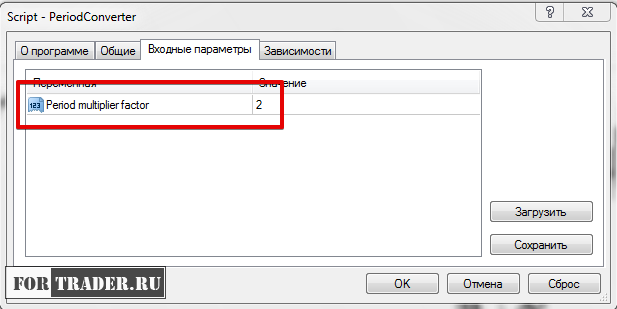
หน้าต่างนี้แสดงการตั้งค่าสคริปต์ PeriodConverter โดยแท็บที่เลือกอยู่คือ “Input parameters” (พารามิเตอร์ขาเข้า) กรอบสีแดงเน้นให้เห็นตัวแปร “Period multiplier factor” ซึ่งถูกกำหนดค่าไว้เท่ากับ 2
หลังจากคลิกปุ่ม “OK” Script PeriodConverter จะแปลงข้อมูลจากไทม์เฟรม M5 เป็น M10 และจะแสดงข้อความแจ้งผลในแท็บ “Terminal” → “Experts”

คอลัมน์แรกแสดงเวลา และคอลัมน์ที่สองแสดงข้อความระบบ คีย์ที่ขีดเส้นใต้ระบุว่า PeriodConverter EURUSD,M5 ได้เขียนข้อมูล 18004 record(s) และถูกเริ่มต้นการทำงานแล้ว
ขั้นตอนสุดท้ายคือการเปิดกราฟของไทม์เฟรมที่สร้างขึ้นใหม่ ให้คลิกเมนู “File” → เลือก “Open Offline Chart”

เมนูนี้แสดงตัวเลือกการจัดการกราฟ โดยลูกศรชี้ไปที่คำสั่ง “เปิดแบบอิสระ” (Open autonomously) ซึ่งอยู่ใต้ตัวเลือก “กราฟใหม่” (New chart)
ในหน้าต่างที่ปรากฏขึ้น ให้ค้นหาไทม์เฟรมที่สร้างไว้แล้ว และคลิก “Open”

ตารางนี้แสดงข้อมูลประวัติของคู่เงิน เช่น EURUSD_M10 ที่ถูกเลือกไว้ด้วยกรอบสีแดง โดยระบุจำนวนแท่งเทียน (Bars) และช่วงเวลาเริ่มต้น (От) ถึงสิ้นสุด (До) ของข้อมูลชุดนั้นๆ
ผลลัพธ์ที่ได้คือ กราฟคู่สกุลเงิน EUR/USD บนไทม์เฟรม M10 ที่เราสร้างขึ้นเอง

ไม่ต้องกังวลกับคำว่า “offline” หรือชื่อแท็บที่แสดงว่า “EUR/USD, M10 (offline)” — กราฟนี้จะอัปเดตข้อมูลแบบ Real-time เช่นเดียวกับไทม์เฟรมมาตรฐาน
ข้อควรรู้ในการสร้างไทม์เฟรมแบบกำหนดเองใน MT4
ในการสร้างไทม์เฟรมแบบกำหนดเองในโปรแกรม MetaTrader 4 มีข้อควรรู้สำคัญหลายประการเมื่อใช้งาน Script PeriodConverter ดังนี้:
- ต้องไม่ปิดกราฟต้นทางที่รัน Script ไว้ เพราะหากปิดกราฟต้นทาง กราฟแบบกำหนดเองจะหยุดอัปเดต เช่น ในตัวอย่างนี้ หากต้องการให้กราฟ M10 อัปเดตอยู่เสมอ ห้ามปิดกราฟ EUR/USD ที่ตั้งค่าไว้ที่ M5 ซึ่งเป็นกราฟต้นฉบับที่ใช้ Script — หลักการคือ หากไม่มี Script ก็จะไม่มีไทม์เฟรมนั้น
- เมื่อรีสตาร์ทโปรแกรม หรือมีการเปลี่ยนโปรไฟล์ Script จะหยุดทำงาน และจำเป็นต้องทำขั้นตอนทั้งหมดซ้ำอีกครั้ง
- หากต้องการสร้างไทม์เฟรมแบบกำหนดเองสำหรับคู่สกุลเงินหลายคู่ ต้องทำขั้นตอนนี้ซ้ำสำหรับแต่ละคู่เงิน
- เพื่อให้ Script สร้างข้อมูลย้อนหลังที่ยาวนานและแม่นยำที่สุด ควรใช้ไทม์เฟรมมาตรฐานที่ใกล้เคียงและเล็กกว่าไทม์เฟรมเป้าหมาย เช่น M3 = M1 × 3, H2 = H1 × 2, H12 = H4 × 3 เป็นต้น
เห็นได้ชัดว่า การสร้างไทม์เฟรมแบบกำหนดเองในโปรแกรม MetaTrader 4 นั้นน่าสนใจและไม่ยากเลย ขอให้ประสบความสำเร็จในการเทรด